东西放下时,记个名字和位置;要找时,搜一下就能看到。照片可加可不加。还可以为上班、露营或旅行列清单;只有你明确选择带走物品,Nook 才会记录取出状态,方便之后按原位放回。
东西放哪,记在 Nook。
放下时,输个名字,再选房间、抽屉或箱子。照片不是必填。要找时,可以搜物品名、别名、位置或照片里的字,先看到你当时记下的完整位置。
Nook 还可以:
- 连续添加多件物品,或从相册选择照片。照片里的文字只在设备上识别,也可以手动补充关键词。
- 记录物品被取出、临时放进杂物堆,或已经按原位放回。
- 为上班、办事、健身、露营或旅行建清单。纯文字项和已记录的物品可以放在一起。
- 按你的设置接收到期或在外提醒。
- 导出并恢复自己的备份。
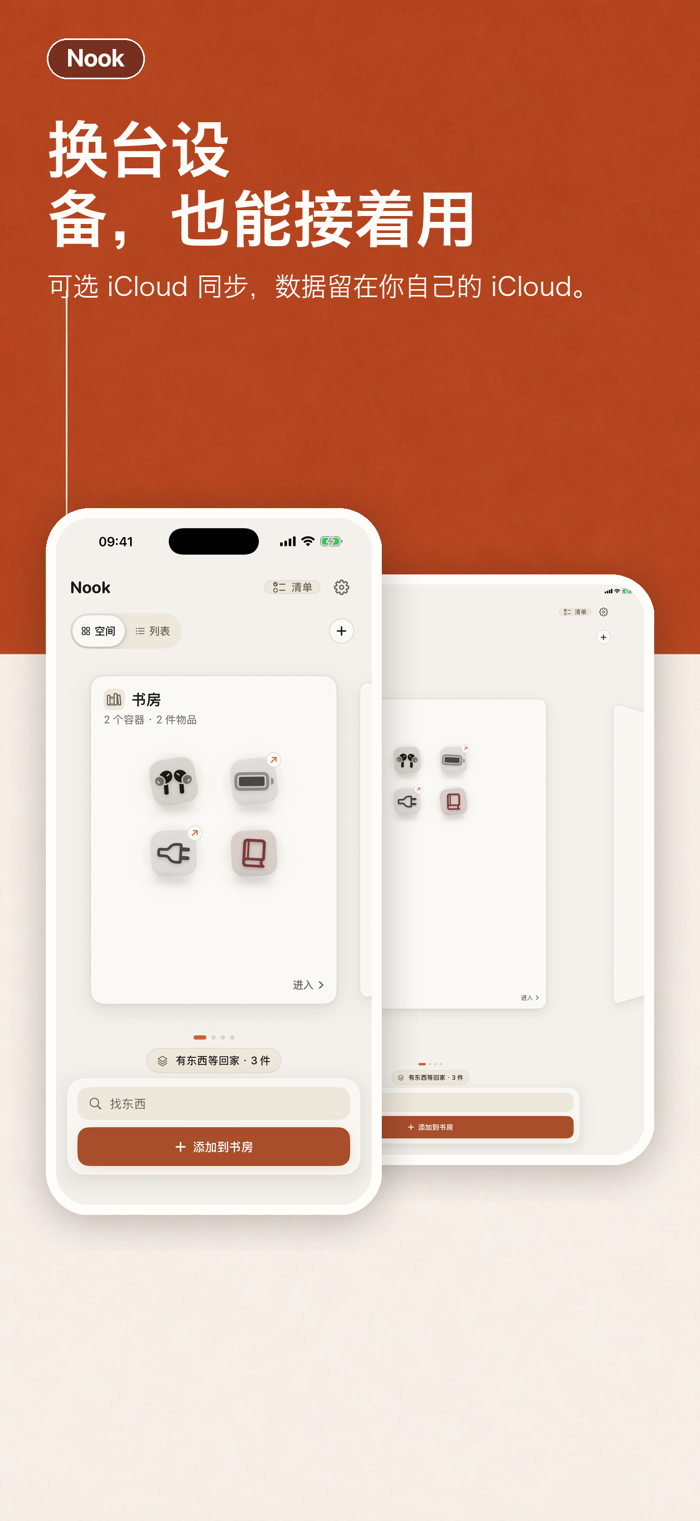
- 在 iPhone 和 iPad 登录同一 Apple 账户并打开 iCloud,在两台设备查看已同步的数据。
- 免费使用「添加物品」和「找东西」组件。点按「找东西」会直接打开搜索页。
勾选清单不会改变物品位置。只有你明确选择「标记为取出」后,Nook 才会记录带走状态。
免费版可添加前 30 件物品。达到额度后,已有内容仍可查看和管理;纯文字清单项不限量,也不占额度。
完整版一次买断,可添加无限物品,并解锁完整 Apple Watch 体验、Smart Stack、表盘复杂功能和三款进阶组件。没有订阅、广告或试用倒计时。
照片文字识别在设备上完成。Nook 不投放广告,不跨 App 跟踪,也不出售你的数据。


 +100宝石

 分享
分享









用户评价
立即分享产品体验
你的真实体验,为其他用户提供宝贵参考
💎 分享获得宝石
【分享体验 · 获得宝石 · 增加抽奖机会】
将你的产品体验分享给更多人,获得更多宝石奖励!
💎 宝石奖励
每当有用户点击你分享的体验链接并点赞"对我有用",你将获得:
🔗 如何分享
复制下方专属链接,分享到社交媒体、群聊或好友:
💡 小贴士
分享时可以添加你的个人推荐语,让更多人了解这款产品的优点!
示例分享文案:
"推荐一款我最近体验过的应用,界面设计很精美,功能也很实用。有兴趣的朋友可以看看我的详细体验评价~"
关注 Mergeek 公众号
领奖遇到问题?联系小门助手