



 +100宝石


产品功能
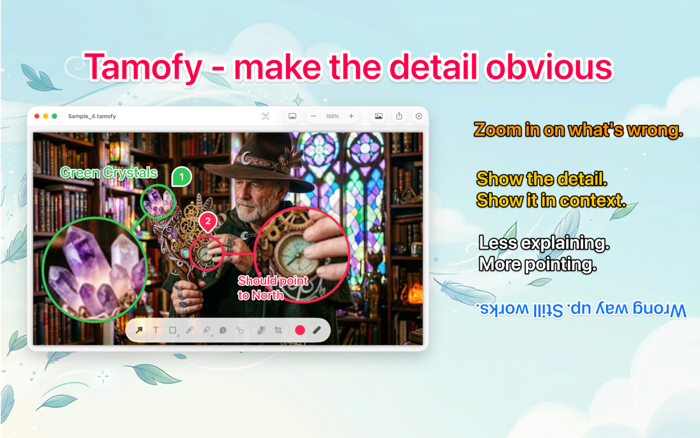
macOS 截图截得很好。它不做的,是让你就这张截图说点什么。
Tamofy 就是这一部分。把图片拖进来,指出重点,然后发出去 - 通常比用文字描述还快。
【把图片放进来】
• 把文件拖到窗口上,或拖到菜单栏图标上。
• ⌃⇧A - 用剪贴板里的内容新建窗口,在任何地方都可以。用 macOS 自带的快捷键截取区域,按 ⌃⇧A,就可以开始标注了。
• ⌃⇧T - 新建空白画布,在任何地方都可以。
• “打开…”、在访达中“打开方式”,或在已打开的窗口中按 ⌘V。
【做标记】
每个工具只占一个按键,不需要组合键。
A - 可以弯曲的箭头,箭头本身不变形
T - 带描边的文本,在任何图片上都清晰可读
S - 矩形、正方形、椭圆和直线
D - 自由绘制
H - 荧光笔笔画和平直色条
N - 编号标记,总是使用尚未占用的最小编号
M - 放大镜:小圆圈住细节,大圆把它放大呈现
P - 马赛克,用于不该外传的内容
C - 裁剪
颜色也一样。1 到 8 依调色板顺序对应红色、橙色、黄色、绿色、蓝色、紫色、白色和黑色;按 0 打开颜色选择器,挑选其他颜色。[ 和 ] 把粗细调低或调高一档。
按住 Control 可以对齐角度、把矩形变成正方形、把移动锁定到单个轴。
按住 Option 拖出副本。
按住 Command,在手持工具时抓取已有的标注。
【按你的习惯来】
• 工具可以竖排在左边缘,也可以放在浮动于图片下方的工具条里。在设置中选择其中一种,浮动的那种还能调整大小。
• ⌥⌘T 可以把工具整个隐藏起来,让图片占满整个窗口。这不会失去什么:每个工具、颜色和粗细都仍有自己的按键,指针也会以即将绘制的颜色显示当前工具。
• 这些按键都可以更改。工具、颜色和粗细的按键都能在设置中重新录制,从其他 App 中唤起 Tamofy 的那三个快捷键也一样。
【把图片送出去】
• 直接把图片从窗口拖到聊天窗口、文稿或文件夹里。对方接收之前,不会写入任何文件。
• ⇧⌘C 把 PNG 放到剪贴板。
• ⌘E 把 PNG 存到“图片”文件夹;“导出为…”可以选择位置。
• ⌘S 存储为 Tamofy 文稿,重新打开后每一处标注仍可选中、可移动。发送 PNG,留下文稿。
【不小心关掉了】
⇧⌘T 会把最近关闭的窗口带回来 - 图片、标注、位置和缩放比例都在,也仍然记得它来自哪个文件。
⌃⇧R 在 Tamofy 处于后台时同样有效。退出并重新启动后依然有效。
【其他】
• 可以打开 PNG、JPEG 和 HEIC。存储的文稿会保留图片原本的格式。
• 一切都可以撤销,包括裁剪和马赛克 - 直到你主动固定它们。
• 每张图片一个窗口,没有标签页:标注就是把刚做完的和下一张放在一起看。
分享「」体验,参与「」抽奖!
分享 1~3 张你对这个产品最满意的截图或效果图
分享「」体验,参与「」抽奖!
用你的故事点亮社区✨!你的真实体验,将会永久展示在 官方主页 📌,为其他朋友提供宝贵参考 💡。立即分享吧!🚀
请为产品评分
请选择问题回答,为大家提供宝贵参考
选择要回答的问题
温馨提示
你尚未上传产品截图。
上传截图可立即获得宝石积分奖励!
如果你赶时间,也可稍后修改评论,补上截图领取宝石。
温馨提醒
你尚未添加产品截图
⚠️ 不添加截图将降低抽奖权重

感谢参加,你已成功参加!
为了确保你能及时收到审核结果和领奖码通知

扫描二维码关注 Mergeek 公众号
在后台回复 「获奖通知」
完成上述操作,即可保障奖励发放成功







用户评价
立即分享产品体验
你的真实体验,为其他用户提供宝贵参考
💎 分享获得宝石
【分享体验 · 获得宝石 · 增加抽奖机会】
将你的产品体验分享给更多人,获得更多宝石奖励!
💎 宝石奖励
每当有用户点击你分享的体验链接并点赞"对我有用",你将获得:
🔗 如何分享
复制下方专属链接,分享到社交媒体、群聊或好友:
💡 小贴士
分享时可以添加你的个人推荐语,让更多人了解这款产品的优点!
示例分享文案:
"推荐一款我最近体验过的应用,界面设计很精美,功能也很实用。有兴趣的朋友可以看看我的详细体验评价~"
关注 Mergeek 公众号
领奖遇到问题?联系小门助手