


 +100宝石



产品功能
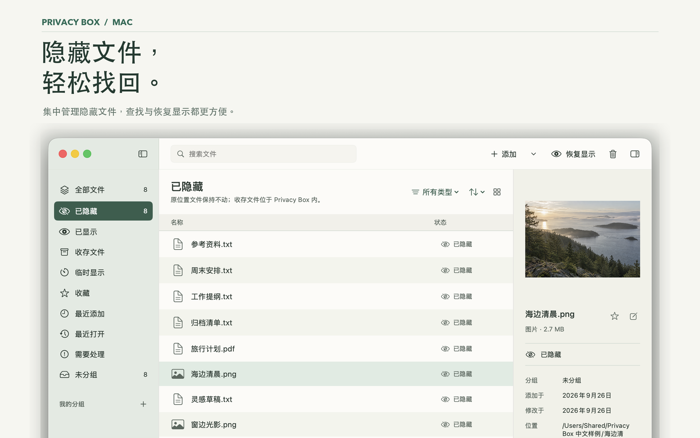
把 Mac 上不想日常显示的文件藏起来,需要时也能方便地找到。Privacy Box 帮你集中管理照片、视频、文档和文件夹,随时查找、预览与恢复显示。
在原位置隐藏
拖入文件或文件夹,即可在原位置隐藏。文件保留在原来的位置,你仍可在 Privacy Box 中查看和管理,需要时恢复显示。
临时显示,到时再隐藏
设置一段显示时间,临时使用隐藏的文件。App 运行期间,到时会自动恢复隐藏,省去手动切换的步骤。
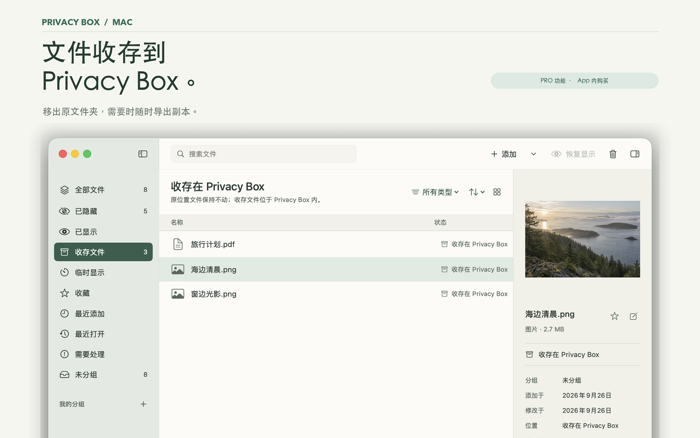
收存到 Privacy Box(Pro)
将单个文件移入 App 的本地存储空间。Privacy Box 会先复制并核对,再把原文件移到废纸篓;成功收存的文件不再依赖原来的文件夹,需要时可导出副本。目前暂不支持收存文件夹。
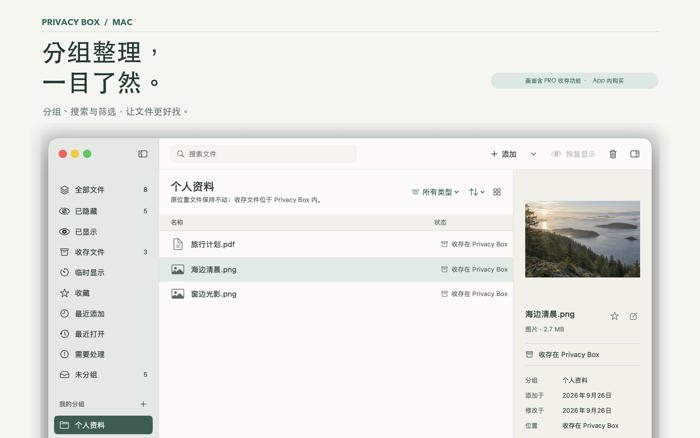
整理起来,查找更方便
用自定义分组、收藏和备注整理文件,通过搜索或类型筛选快速定位。支持列表与网格视图,并可直接预览支持格式的照片和文档。
按你的习惯打开 App
支持设置 App 密码,在兼容的 Mac 上使用触控 ID,并通过自动锁定管理界面的访问。
备份与移除,选择清楚
完整备份可包含收存文件的内容及管理记录;留在原位置的文件不会复制到备份中。移除原位置文件的管理记录时,可以选择恢复显示并保留文件,或将实际文件移到废纸篓。
四种配色,中英文切换
松林绿、深海蓝、暖陶棕与深色模式,选择适合自己的界面。支持英文和简体中文,可在设置中切换。
免费开始使用,Pro 一次购买
免费版可管理 10 个文件或文件夹,创建 1 个自定义分组,同时运行 1 个临时显示任务。可选的一次性 App 内购买 Privacy Box Pro 可解除以上数量限制,并解锁收存到 App 的功能,无需订阅。
关于隐藏与收存
隐藏和收存都不会加密文件。App 密码保护的是管理界面,不是文件内容本身;通过 Finder 的隐藏文件显示功能、终端或其他应用,仍可能访问隐藏文件。
临时显示需要 App 保持运行才能到时恢复隐藏;退出后,已到期的任务会在下次打开时检查。请为收存文件保留备份,并在删除 App 数据前导出文件。
分享「」体验,参与「」抽奖!
分享 1~3 张你对这个产品最满意的截图或效果图
分享「」体验,参与「」抽奖!
用你的故事点亮社区✨!你的真实体验,将会永久展示在 官方主页 📌,为其他朋友提供宝贵参考 💡。立即分享吧!🚀
请为产品评分
请选择问题回答,为大家提供宝贵参考
选择要回答的问题
温馨提示
你尚未上传产品截图。
上传截图可立即获得宝石积分奖励!
如果你赶时间,也可稍后修改评论,补上截图领取宝石。
温馨提醒
你尚未添加产品截图
⚠️ 不添加截图将降低抽奖权重

感谢参加,你已成功参加!
为了确保你能及时收到审核结果和领奖码通知

扫描二维码关注 Mergeek 公众号
在后台回复 「获奖通知」
完成上述操作,即可保障奖励发放成功




用户评价
立即分享产品体验
你的真实体验,为其他用户提供宝贵参考
💎 分享获得宝石
【分享体验 · 获得宝石 · 增加抽奖机会】
将你的产品体验分享给更多人,获得更多宝石奖励!
💎 宝石奖励
每当有用户点击你分享的体验链接并点赞"对我有用",你将获得:
🔗 如何分享
复制下方专属链接,分享到社交媒体、群聊或好友:
💡 小贴士
分享时可以添加你的个人推荐语,让更多人了解这款产品的优点!
示例分享文案:
"推荐一款我最近体验过的应用,界面设计很精美,功能也很实用。有兴趣的朋友可以看看我的详细体验评价~"
关注 Mergeek 公众号
领奖遇到问题?联系小门助手