INTRODUCTION产品介绍
你在 Mac 上复制的一切,在所有设备上都能搜索。新功能:最近的剪贴项和收藏小组件。7 天试用,然后买断或订阅。
Clipable 需要一台 Mac
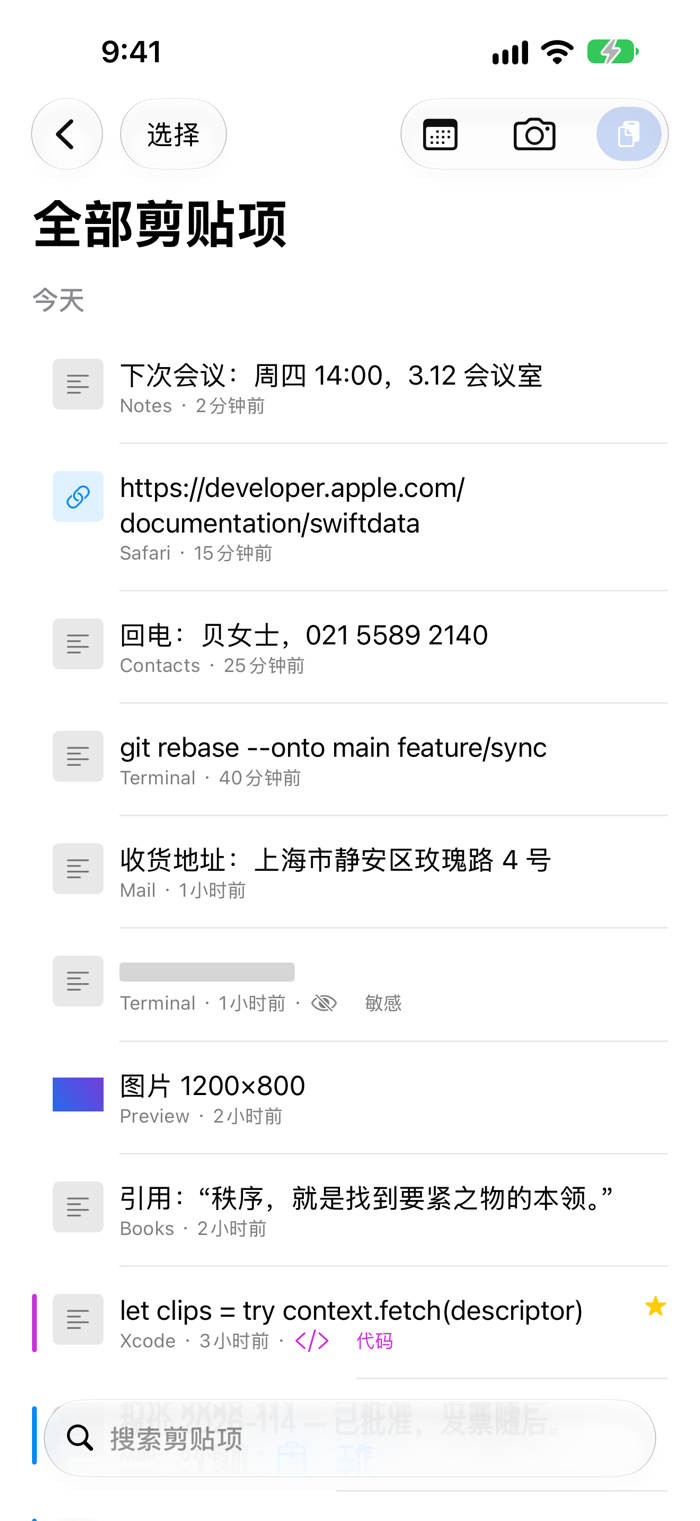
记录在 Mac 上进行:每一次 ⌘C 都会自动进入资料库 — 文本、链接、图片、文件,并附带来源应用和时间。iPhone 和 iPad 显示同一个资料库:搜索、查看,一触把任何内容放回剪贴板。没有装有 Clipable 的 Mac,资料库就会是空的。
为什么 iPhone 不能自己记录?
iOS 不允许任何应用在后台读取剪贴板。这是 Apple 有意设置的保护,我们不绕过它。在 iPhone 和 iPad 上,你通过“粘贴”按钮手动添加内容 — 通往 Mac 的通路是打开的,只是需要轻点一下,而不是自动完成。这件事,买之前知道比买之后发现要好。
随时随地添加
在 iPhone 和 iPad 上,任何 App 的文本都能通过共享菜单进入资料库。快捷指令“保存到 Clipable”还能让 Clipable 成为快捷指令 App 中自定流程的一环。 还能用相机:扫描文字、扫描文稿、拍照或从照片图库中选择,扫描内容会通过文字识别变得可搜索。
主屏幕小组件
“最近的剪贴项”和“收藏”小组件把你的剪贴项直接放到 iPhone 和 iPad 的主屏幕上。轻点即可打开对应的剪贴项,机密内容不会显示。
有条理,而不是没完没了的列表
新的剪贴项先进入收件箱。你从这里把它们归类到文件夹、标为收藏,或者删除。用过的剪贴项会自动离开收件箱 — 列表始终保持简短。文件夹可以设置颜色和图标,并按你喜欢的顺序排列。
规则替你整理
规则决定新剪贴项的去向 — 按来源 App、内容类型、文本或链接主机。“来自 Xcode 的剪贴项总是进 Code”:捕获的那一刻就归好类,无需动手。
带占位符的文本片段
编写回复、地址、签名的模板 — 有日期、时间、剪贴板的占位符,还有插入时填写的自定字段。快捷指令“插入片段”让它们也能用在快捷指令 App 的自定流程中。
粘贴不绕路
如果愿意,Mac 上的快速访问会直接替你粘贴:选中剪贴项或片段,按下回车 — 文本直接落进你正在书写的 App。
图片里的文字也能搜到
Clipable 会读取所复制图片中的文字 — 完全在设备上进行。带发票号的截图也能像笔记一样出现在搜索里。
密码不会进来
你的密码管理器标记为机密的内容(nspasteboard.org 的约定)永不保存,在任何设备上都不会。你还可以把整个应用排除在记录之外。
在所有设备上
资料库通过你的 iCloud 私有数据库在 Mac、iPad 和 iPhone 之间同步。你的剪贴项属于你。
7 天试用,然后买断或订阅
一次买断永久使用,或按月订阅、随时取消。试用结束后由你决定。如果不购买,Clipable 会继续以只读模式运行:已经收集的全部内容依然可以查看、搜索、复制和删除 — 永久有效。暂停的只是记录新剪贴项和归类。保留期也会暂停:既然不能再收集新内容,就不该看着资料库慢慢变少。
为键盘而做
菜单栏图标、全局快捷键 ⌥⌘V、搜索、回车即复制。要不要用鼠标,随你。
使用条款
适用 Apple 标准使用条款(EULA):https://www.apple.com/legal/internet-services/itunes/dev/stdeula/
隐私政策:https://privid.netlify.app/clipable/privacy.html