产品功能

应用市场介绍

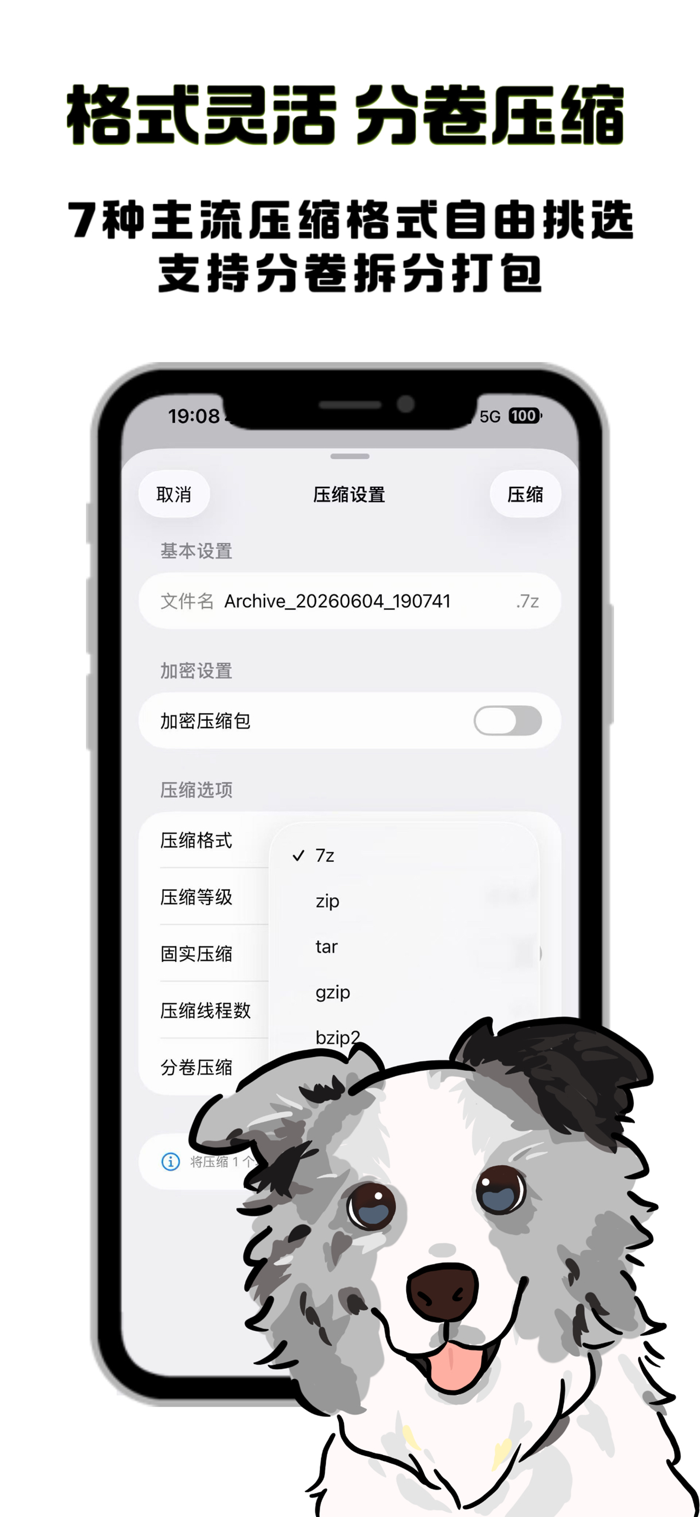
DD Archive ZIP:无需解压整个包,预览或提取压缩包内的单个文件。支持创建12种格式(7z、zip、tar、gzip、bzip2、xz、wim、lz4、lz5、brotli、zstd、lizard)、解压60+种格式,包内直接增删改文件,加密,分卷压缩包的创建、打开与编辑。高效、智能,识别无后缀文件,界面交互友好实时进度条显示。

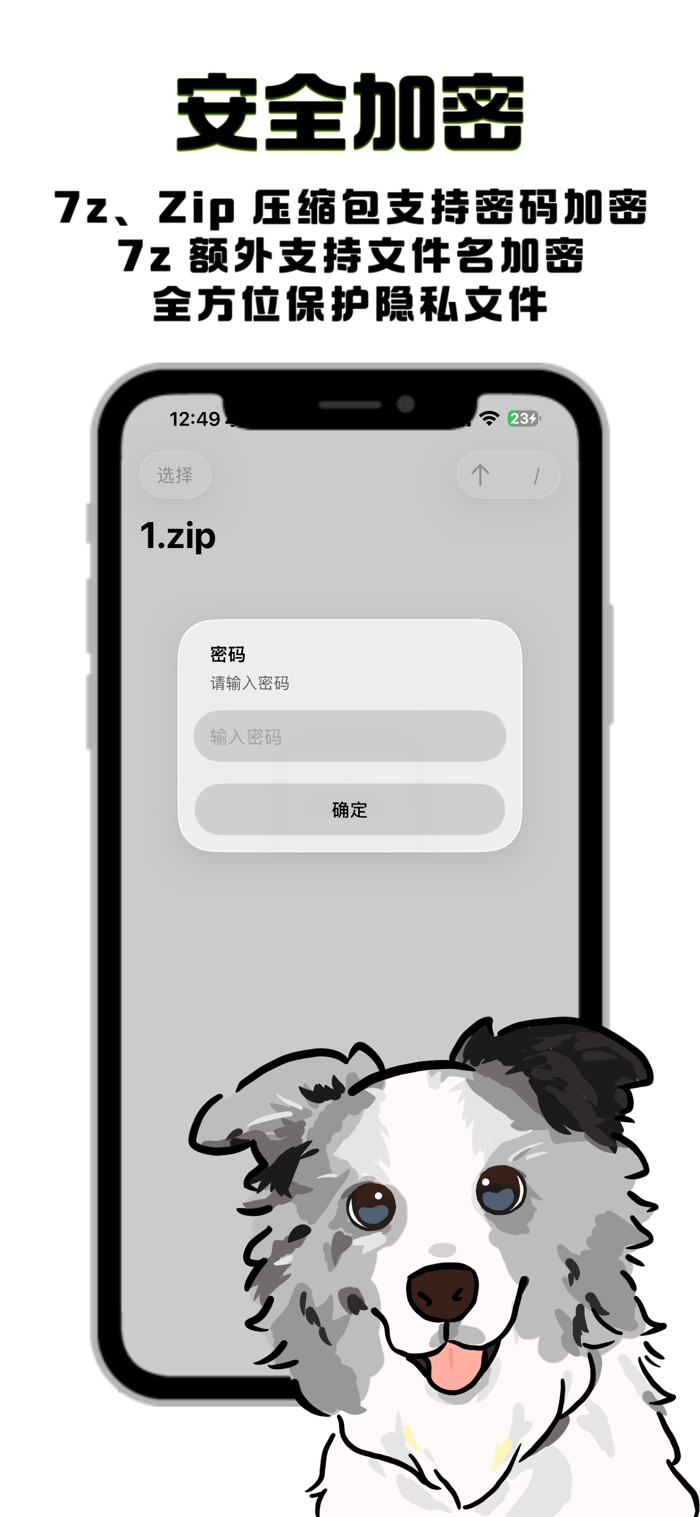
DD Archive ZIP是一款超级压缩/解压缩软件,界面简洁速度高效,自动识别压缩包的格式,即使文件不带后缀也可以被正确识别打开。**可以无需解压全部,在压缩包内进行预览或者解压勾选的文件**。支持创建7z、zip、tar、gzip、bzip2、xz、lz4、lz5、zst、br、liz、wim十二种格式的压缩包,并且支持在7z、zip、tar、wim压缩包内进行编辑,包括(删除、添加、重命名),编辑后可保存生效。支持7z、zip压缩包的加密,其中7z支持加密文件名;支持分卷压缩的打开、创建与修改;7z压缩支持LZMA2、LZMA2,Fast、LZMA、PPMd、BZip2、Zstd、Brotli、LZ4、LZ5、Lizard十种压缩算法,ZIP压缩支持Store、Defalte、Defalte64、BZip2、Xz、Zstd、PPMd七种压缩算法。支持66种格式的解压缩,包括Zip、BZip2、Rar、Arj、Z、Lzh、7z、Cab、Nsis、lzma、lzma86、xz、ppmd、zstd、lz4、lz5、liz、Lzip、LVM、AVB、LP、Sparse、APFS、Vhdx、Base64、COFF、Ext、VMDK、VDI、Qcow、GPT、Rar5、IHex、Hxs、TE、UEFIc、UEFIs、SquashFS、CramFS、APM、Mslz、Flv、Swf、Swfc、Ntfs、Fat、Mbr、Vhd、Pe、Elf、Mach-O、Udf、Xar、Mub、Hfs、Dmg、Compound、Wim、Iso、Chm、Split、Rpm、Deb、Cpio、Tar、GZip。

* 压缩包打开方式
1、DD Archive ZIP内打开
可以在`DD Archive ZIP`的主页通过`添加授权文件夹`选项来加入一些文件夹
添加后可以点击对应的文件夹,访问其中的压缩包文件点击打开
2、外部分享打开
在其他APP收到文件时,可以选择分享或者用其他应用打开,在选项卡的`更多`里找到`DD Archive ZIP`,在主页的`我的文件夹`中会保存从外部分享打开后拷贝的压缩包文件。
3、文件APP
支持从文件APP里选择打开方式
压缩包支持密码
4、打开权限问题
如果提示权限不足,需要在主页里先添加文件所在的目录为授权文件夹

* 压缩包预览
对于pdf、txt、图片格式,点击压缩包文件,可直接预览
点击相应的文件会进行解压预览
选择打开则会弹出系统对话框
对于其他格式,点击压缩包文件,可弹出系统对话框选择其他应用进行处理。

* 文件解压
1、单个文件
直接点击需要的文件,弹出系统对话框后选择保存到“文件”或者其他APP打开
也可以使用“选择”来选中一个文件,然后点击箭头“上”,选择需要解压到的文件夹,即可进行解压
2、多个文件
点击左上角的选择,选择需要解压的文件,然后点击箭头“上”,选择需要解压到的文件夹,即可进行解压
如果没有进入多选模式,直接点击箭头“上”,则会将预览进入的**当前目录文件**全部进行解压,如果想解压整个压缩包,那么就直接点击导航栏上的“/”进入根目录,然后点击箭头“上”,选择需要解压到的文件夹,即可进行解压

* 添加新文件到压缩包
点击导航栏上的“+”号,可以选择需要添加到压缩包当前目录下的文件或者文件夹,如果是文件夹,则点击进入文件夹然后点击右上角的“打开”即可添加文件夹,是文件则直接勾选,然后点击“打开”

* 删除/重命名压缩包里的文件
左滑需要操作的条目,可以对条目进行删除或者重命名

* 保存压缩包
在执行了添加新文件、删除、重命名后,需要点击“保存”才能更新到压缩包文件中。

* 创建压缩包
在文件浏览中勾选需要压缩的文件,根据对话框进行配置后点击压缩
压缩进度实时显示

* 文件管理
支持对文件进行一般的操作,例如“删除、重命名、点击打开”等,使用“左滑”显示菜单
支持预览图片和pdf

收起

用户评价

立即分享产品体验

你的真实体验,为其他用户提供宝贵参考

宝石
评论可得 100 宝石
宝石随心兑换应用高级会员,每周更新 前往查看 >>
活动动态 0 人参加
查看更多评论